
Calibration Marius – Guide complet Westgaming
⚙️ Introduction
Chaque carte Marius JDM est calibrée dans nos atelier pour offrir une expérience optimale dès la première utilisation.
Cependant, il n’existe aucun réglage universel : chaque joueur, chaque stick et chaque sensation sont différents.
👉 Ce guide vous permet :
- de retrouver les réglages d’origine
- d’optimiser votre manette selon votre style de jeu
- de comprendre les bases de la calibration
🚀 Avant de commencer
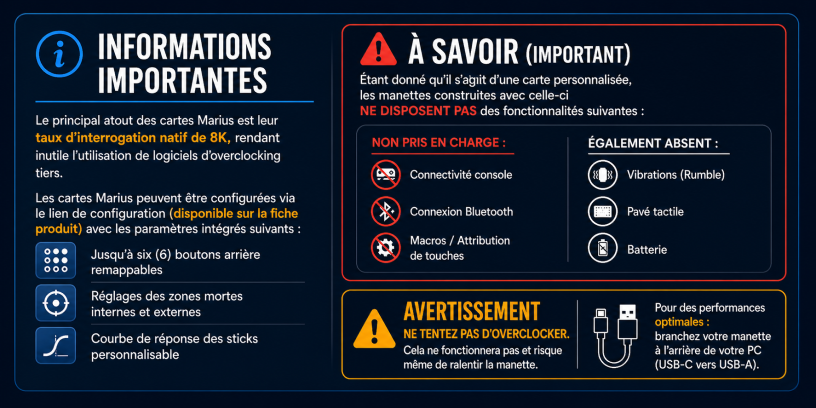
- Branchez votre manette en USB directement à l’arrière du PC (évitez les hubs USB)
- Utilisez un câble USB de qualité (data obligatoire)
- Testez votre manette avant modification (les réglages fait dans notre atelier conviennent souvent à la majorité des joueurs)
👉 Important :
Vous ne pouvez pas “casser” votre calibration. Vous pouvez toujours recommencer.
🎮 Configuration des Palettes arrière
MH4 (PS4)Rendez vous sur https://setup.mariusheier.com/
MH5 (PS5)Rendez vous sur https://devsetup.mariusheier.com/
- Maintenez le bouton PS
- Branchez la manette en USB
- La LED doit changer progressivement de couleur (rouge → blanc → bleu)
👉 Si la LED clignote en vert : mettez à jour le firmware ici : https://update.mariusheier.com/
Le module https://setup.mariusheier.com/ permet de configurer les deux palettes arrières. Cette fonction vous permet d’assigner des touches spécifiques à ces palettes pour améliorer votre confort et vos performances en jeu.
🔧 Étape 1 : Identifier les boutons arrière
-
Appuyez sur une palette arrière de votre manette.
-
Le bouton correspondant s’allume dans le logiciel.
-
Cela vous permet de savoir précisément quel bouton physique correspond à quelle entrée.
👉 Important :
Vous n’avez pas besoin de maintenir le bouton enfoncé pour effectuer une assignation. Une simple pression suffit pour l’identifier.
🎯 Étape 2 : Assigner une fonction
-
La plupart des commandes de la manette peuvent être attribuées aux palettes arrière.
-
Sélectionnez simplement l’entrée que vous souhaitez associer dans le logiciel.
💡 Configurations recommandées
-
Configuration la plus courante :
-
Bouton arrière gauche → X
-
Bouton arrière droit → O
-
-
Autre option populaire :
-
Attribution aux clics des sticks → L3 / R3
-
🧩 Quand vous recevez votre manette :
Lors du réglage dans nos ateliers avant expédition de votre manette :
-
Ils sont configurés comme :
-
Palette mains droite = BUTTON 0 = TOUCHE O
-
Palette mains gauche =BUTTON 1 = TOUCHE X
-
✅ Conseils pratiques
-
Testez plusieurs configurations pour trouver celle qui vous convient le mieux.
-
Privilégiez les actions que vous utilisez souvent afin de gagner en rapidité et en ergonomie.
🔌 Mise en mode calibration
MH4 (PS4)Rendez vous sur https://setup.mariusheier.com/
MH5 (PS5)Rendez vous sur https://devsetup.mariusheier.com/
- Maintenez le bouton PS
- Branchez la manette en USB
- La LED doit changer progressivement de couleur (rouge → blanc → bleu)
👉 Si la LED clignote en vert : mettez à jour le firmware ici : https://update.mariusheier.com/
💻 Connexion au logiciel
- Cliquez sur Connect Controller
- Sélectionnez votre manette
- Lancez la calibration
🎯 Calibration des sticks
- Effectuez des rotations complètes avec les deux sticks
- Passez bien par toutes les extrémités
- Les barres de progression doivent se remplir entièrement
⚠️ Important :
- Trop appuyer ou pas assez fausse la calibration
- Une mauvaise rotation = perte de précision en jeu
🔫 Calibration des gâchettes
- Appuyez complètement sur la gâchette rapidement les 5 premières fois puis lentement les 5 fois d'après
- Relâchez naturellement
- Répétez plusieurs fois
⚠️ Ne sautez jamais cette étape
➡️ Sinon vos gâchettes risquent de mal fonctionner
🎛️ Réglages recommandés (base usine)
🕹️ Sticks
- Deadzone interne : 2%
- Deadzone externe : 0 à 5%
- CER (Circularity Error Rate) : 6 à 10%
🎮 Gâchettes
- Mode : selon type de trigger
- Analog Rest : ~100 à 150 sous la valeur max
- Hair Trigger : désactivé
🎨 LED
- Couleur : #0099FF
⚡ Performances
- Polling rate : 8000 Hz
👉 Ces réglages sont une base — adaptez-les selon votre ressenti.
🧠 Comprendre la calibration
La carte Marius permet :
- une précision extrême
- une personnalisation complète
- une latence ultra faible
👉 Mais la performance dépend surtout :
- de vos réglages
- de votre prise en main
- de votre temps d’adaptation
💡 Plus vous testez, plus vous optimisez.
🔁 Recalibrer sa manette
Vous devriez recalibrer si :
- vous changez de PC
- vous ressentez du drift
- votre gameplay manque de précision
👉 La calibration permet de réaligner les axes X/Y vers un centre optimal (0,0)
⚠️ Conseils importants
- Une calibration ne répare pas un stick physiquement usé
- Évitez les pressions excessives sur les sticks
- Prenez votre temps sur chaque étape
🏁 Conclusion
La calibration Marius est un outil puissant :
👉 Bien utilisée, elle transforme votre manette en outil ultra compétitif.
Chez Westgaming, nous recommandons :
- tester les réglages d’origine
- ajuster progressivement
- ne jamais chercher une “config parfaite universelle”
🎯 La meilleure config = celle qui correspond à VOTRE gameplay.